目录导读
- 第一章:爱思助手与SSH功能概述
- 第二章:爱思助手下载及安装指南
- 第三章:爱思助手怎么打开SSH?详细步骤拆解
- 第四章:SSH连接常见问题与解答(FAQ)
- 第五章:安全提示与最佳实践
第一章:爱思助手与SSH功能概述
爱思助手作为一款广受果粉欢迎的iOS设备管理工具,不仅支持设备数据备份、应用管理、刷机越狱等基础功能,还内置了强大的SSH(安全外壳协议)通道服务,SSH功能主要用于开发者和高级用户对设备进行底层文件访问、调试代码或修改系统配置,许多用户在完成爱思助手下载后,都会问:“爱思助手怎么打开SSH?”本文将系统解答这一问题,并提供从下载到实战的全流程指导。
第二章:爱思助手下载及安装指南
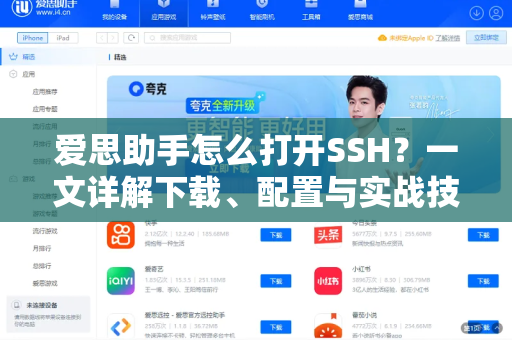
要使用SSH功能,首先需要获取最新版爱思助手,请通过官方认证渠道或直接访问i4-ab.com.cn完成爱思助手下载,下载后按照以下步骤安装:
- Windows用户:双击安装包,选择安装路径,勾选“创建桌面快捷方式”即可。
- Mac用户:拖动应用至“应用程序”文件夹,首次启动需在“安全性与隐私”中允许打开。
- 连接设备:使用数据线将iPhone/iPad连接至电脑,爱思助手会自动识别设备型号与系统版本。
第三章:爱思助手怎么打开SSH?详细步骤拆解
许多用户反馈在成功爱思助手下载后,寻找SSH入口时感到困惑,爱思助手的SSH功能并非默认开启,而是需要手动激活,以下是标准操作流程:
第一步:开启SSH服务
- 启动爱思助手,连接设备。
- 在首页点击“工具箱”或“高级功能”板块。
- 找到“SSH通道”或“SSH服务”图标(部分版本中位于“刷机越狱”子菜单内)。
- 点击“开启SSH服务”,等待系统自动注入相关守护进程。
第二步:配置连接参数
开启后,爱思助手会显示以下连接信息:
- 主机地址:通常为127.0.0.1(本地回环地址)或设备IP。
- 端口号:默认2222(注意:非传统22端口)。
- 用户名:root
- 密码:默认密码为“alpine”(建议在首次登录后立即修改)。
第三步:使用SSH客户端连接
以Windows下的Putty或Mac下的Terminal为例:
ssh root@127.0.0.1 -p 2222
输入密码后即可进入设备的命令行环境,此时你可以执行文件操作、修改系统目录或安装插件。
第四章:SSH连接常见问题与解答(FAQ)
Q1:爱思助手怎么打开SSH后,连接时提示“Connection refused”?
A:先检查爱思助手右下角是否显示“SSH服务已开启”,若仍失败,请尝试重启爱思助手或更换USB端口。
Q2:SSH连接后无法执行sudo命令?
A:因为iOS系统没有传统sudo机制,直接使用root用户操作即可,若需提升权限,确保已越狱设备并安装OpenSSH。
Q3:爱思助手的SSH功能和i4-ab.com.cn上的其他工具是否兼容?
A:完全兼容,通过该网站完成爱思助手下载后,所有工具如“虚拟定位”、“桌面壁纸修改”均能与SSH服务协同工作。
Q4:SSH密码忘记怎么办?
A:断开设备,在爱思助手“SSH服务”界面点击“重置密码”,或手动通过USB调试模式重新设置。
Q5:SSH连接后对设备有风险吗?
A:存在潜在风险,不建议非技术用户频繁操作,建议仅在必要场景下激活该功能,完成操作后关闭SSH服务。
第五章:安全提示与最佳实践
- 修改默认密码:登录后立即执行
passwd命令修改root密码,防止未授权访问。 - 按需开启:仅在调试或传输文件时激活SSH,日常应用中请关闭服务。
- 选择可靠来源:始终从正版渠道或i4-ab.com.cn进行爱思助手下载,避免第三方捆绑版本。
- 备份系统:在通过SSH修改系统文件前,建议使用爱思助手的“全备份”功能保存数据。
爱思助手提供的SSH功能极大地方便了iOS开发者与极客用户,但正确而谨慎地使用才是关键,从爱思助手下载到开启SSH,再到安全退出,每个环节都值得认真对待,希望本文对“爱思助手怎么打开SSH”这一问题的解答能帮助您顺利完成设备管理与调试任务。
标签: 爱思助手