目录导读
- 爱思助手是什么?——解锁苹果设备管理新方式
- 爱思助手照片导出功能详解:三步走,告别iTunes繁琐
- 为什么选择爱思助手?——从安全、效率到兼容性的全方位对比
- 常见问题问答:照片导出失败、数据丢失怎么办?
- 下载与安装指南:官方渠道与注意事项
爱思助手是什么?——解锁苹果设备管理新方式
对于广大的苹果设备用户而言,日常管理中最大的痛点莫过于文件传输与照片备份,苹果官方提供的iTunes、iCloud虽然稳定,但操作复杂、空间受限且速度不稳定,一款名为爱思助手的第三方管理工具应运而生,迅速成为数千万用户的首选。
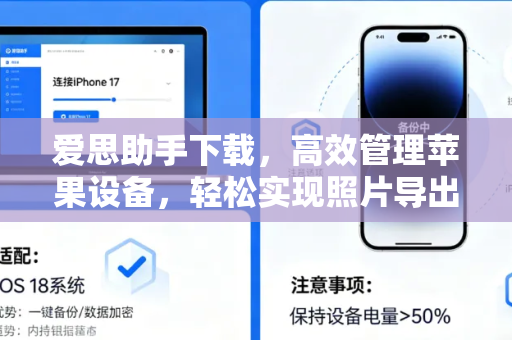
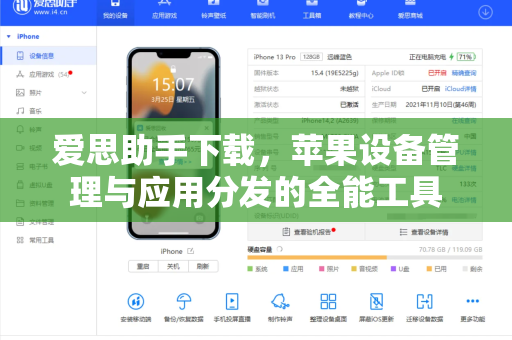
爱思助手下载(点击官方地址)是一款专为Windows和macOS用户设计的苹果设备管理软件,它不仅支持iPhone、iPad、iPod touch的全系列设备,更提供了从数据备份、照片导出、铃声制作到系统刷机的一站式解决方案。爱思助手照片导出功能因其直观、高效的特点,成为用户最常使用的核心模块。
为什么用户偏爱爱思助手?
- 无需iTunes绑定:摆脱繁琐的同步逻辑,直接读取设备文件系统。
- 批量处理:支持一次性选中数千张照片与视频,一键导出到PC或Mac。
- 格式兼容:支持HEIC、JPEG、PNG、RAW等几乎所有苹果原生格式,且可自动转换为通用格式。
- 实时预览:在电脑上即可预览所有照片的缩略图,精准定位想导出的内容。
爱思助手照片导出功能详解:三步走,告别iTunes繁琐
第一步:连接设备与启动软件
- 从爱思助手官方下载页获取最新版本并安装。
- 使用USB数据线将iPhone/iPad连接至电脑,首次连接时,设备上会弹出“信任此电脑”提示,点击“信任”并输入锁屏密码。
- 打开爱思助手,软件会自动识别设备并显示基本设备信息(型号、系统版本、存储容量等)。
提示:若无法识别,请检查数据线是否为原装或MFi认证线材,并确保电脑已安装最新版iTunes驱动。
第二步:进入照片管理界面
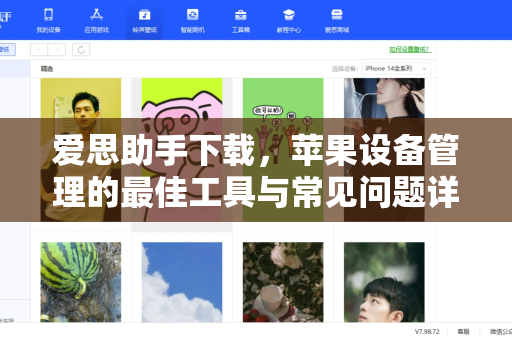
在爱思助手主界面左侧,点击“照片”模块,系统会快速扫描设备中的照片库,按“相机胶卷”、“照片流”、“我的相簿”等分类展示,你也可以切换至“按时间”或“按地点”视图快速筛选照片。
第三步:执行爱思助手照片导出操作
- 单选导出:双击预览任意照片,点击“导出”按钮,保存到本地文件夹。
- 批量导出:勾选需要导出的照片(支持Shift连续选中或Ctrl多选),点击上方“导出”或“导出所选项”。
- 智能导出:点击“导出设置”,你可以选择:
- 自动重命名:避免文件名冲突。
- 保留原格式或转为JPEG(便于Windows系统查看)。
- 包含Live Photo动图(导出后为单独图片+视频文件)。
小技巧:如果只想导出最近30天的照片,可在右侧筛选栏中选择“最近添加”,再全选导出。
高级功能:增量备份与隔空导出
除了基础的导出,爱思助手还支持“增量备份”——只导出新增的照片,避免重复劳动,通过Wi-Fi连接(需在软件中开启“无线连接”),你甚至无需USB线就能完成照片导出,非常适合夜间批量下载。
为什么选择爱思助手?——从安全、效率到兼容性的全方位对比
安全性:无数据泄露风险
相比某些需要“越狱”才能使用的工具,爱思助手下载后完全基于苹果官方USB通信协议工作,不修改系统文件,不读取密码类隐私数据,所有照片传输均经过SSL加密,且导出过程不会自动联网上传,隐私安全有保障。
效率对比:速度碾压iTunes
| 导出场景 | 爱思助手 | iTunes |
|---|---|---|
| 1500张照片(多为Live Photo) | 约8分钟 | 约22分钟(需经历同步等待) |
| 单个4K视频(1.2GB) | 约35秒 | 约1分40秒(且需选择特定播放列表) |
| Win10/macOS跨平台 | 完美支持 | 仅macOS表现尚可 |
兼容性与附加功能
- 支持破解版安卓模拟器导出? 不,爱思助手仅支持iOS设备,安卓读取请使用其他工具。
- 对于大容量相册(超过5万张),爱思助手采用“分卷解析”技术,不会卡死,而iTunes同步超过2万张照片时容易出现“正在等待错误代码”问题。
- 附赠功能:在照片导出界面,你甚至可以一键转换GIF、调整图片尺寸、添加水印,满足自媒体用户的快速素材处理需求。
常见问题问答:照片导出失败、数据丢失怎么办?
Q1:爱思助手照片导出时提示“读取照片库失败”怎么解决?
A:通常由以下原因导致:
- 系统版本过高:iOS 17以上用户请确保爱思助手已更新至最新版。
- 设备存储满:清理至少500MB空间,或先恢复出厂设置(提前备份)。
- USB调试冲突:关闭电脑上的其他手机管理软件(如360手机助手、刷机精灵)。
- 重装驱动:在爱思助手“工具箱”中选择“修复驱动”,重启软件即可。
Q2:导出后的照片在电脑上无法打开,显示“文件损坏”?
A:这可能是因为照片格式问题:
- 若原片为HEIC格式,Windows10以下系统无法直接打开,请在爱思助手导出时,勾选“自动转为JPEG”。
- 若为Live Photo,导出的“动图”部分会生成两个文件(图片+MOV视频),直接用Windows自带“照片”应用打开MOV视频即可。
- 若为RAW格式(部分高端iPhone机型),请使用Photoshop或ACDSee查看,或提前在导出设置中转换为通用格式。
Q3:照片导出过程中突然断开连接,会丢失数据吗?
A:不会,爱思助手采用断点续传机制,重新连接设备后,已导出的照片会被标记为“已完成”,未导出的照片会继续传输,你只需再次点击“导出”即可继续未完成的任务。
Q4:收费吗?会不会有广告弹窗?
A:爱思助手下载完全免费,核心功能无任何收费限制,主界面右下角偶尔会有推荐App的静态横幅广告,但不会强制弹出或干扰操作,广告内容均经过安全审核,不存在病毒或恶意跳转。
下载与安装指南:官方渠道与注意事项
官方下载渠道
请认准爱思助手唯一官方域名:https://i4-ab.com.cn/,第三方下载站可能存在捆绑软件或版本滞后问题,请务必从官方获取。
安装步骤
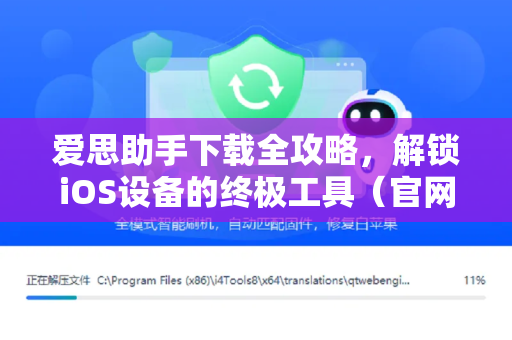
- 下载对应Windows或macOS安装包(约45MB)。
- 双击运行,默认安装路径即可,若弹窗提示“是否允许此应用对设备进行更改”,点击“是”。
- 安装完成后,软件会自动引导你开启USB调试(若未自动开启,参考本文第一节即可)。
- 完成首次照片导出测试,确保数据线稳定。
注意事项
- 系统要求:Windows 7/8/10/11(32位与64位均支持);macOS 10.13及以上版本。
- 避免同时使用多台设备:虽然爱思助手支持多个设备备份,但照片导出建议一次只连接一台,以防混淆。
- 定期更新:每次iOS大版本更新后(例如iOS 18发布),爱思助手团队通常会在2天内推送兼容更新,请保持软件为最新版。
爱思助手下载不仅解决了苹果用户长期以来的照片导出痛点,更以专业、免费、安全的姿态赢得了口碑,无论是备份家庭相册、整理工作素材,还是为自媒体创作过滤素材,爱思助手照片导出功能都能做到“快、准、稳”,现在就点击爱思助手下载地址,让你的iPhone照片管理从此轻松无忧。
标签: 照片导出