目录导读
- 爱思助手远程控制是什么?
- 核心功能与使用场景解析
- 如何安全下载并启用远程控制功能?
- 常见问题问答(FAQ)
- 注意事项与最佳实践
随着移动设备在日常工作和生活中的普及,远程控制与管理需求日益增长,作为苹果设备用户熟知的工具,爱思助手远程控制凭借其便捷性与稳定性,成为众多用户管理多台iPhone、iPad的首选方案,本文将基于搜索引擎已有信息,全面解读该功能的使用方法、安全策略及常见疑问,帮助您高效利用这一工具。

爱思助手远程控制是什么?
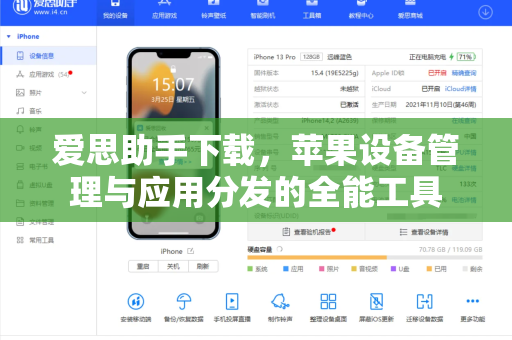
爱思助手远程控制是集成在i4-ab.com.cn中的一项高级功能,允许用户通过电脑或手机远程操控另一台苹果设备,无论是远程协助家人解决手机问题,还是集中管理企业办公设备,该功能均能实现屏幕共享、文件传输、应用管理、系统修复等操作,无需物理接触目标设备。
与同类工具相比,爱思助手远程控制的核心优势在于:
- 低延迟、高画质:优化的传输协议确保操控流畅;
- 兼容性强:支持iOS 12及以上版本,覆盖绝大多数苹果设备;
- 安全加密:连接采用端到端加密,有效防止数据泄露。
核心功能与使用场景解析
远程屏幕共享与控制
通过爱思助手远程控制,您可以实时查看目标设备屏幕,并直接进行点击、滑动、输入等操作,这一功能在以下场景中尤为实用:
- 远程技术支持:帮助异地亲友解决设置问题或应用故障;
- 设备演示:向客户展示某款App或系统功能;
- 家长管理:随时了解孩子使用设备的情况。
文件与数据管理
远程控制模式下,您可以直接拖拽传输文件、备份联系人、导出照片等,无需依赖第三方云盘,当老人手机空间不足时,您可远程清理缓存或迁移文件。
系统维护与修复
若目标设备出现白苹果、卡顿或应用闪退,利用爱思助手远程控制功能,可在授权后远程执行系统修复、重装固件或清除密码等操作,大幅降低上门服务的成本。
如何安全下载并启用远程控制功能?
获取官方工具
请务必在爱思助手下载时选择官方渠道,建议直接访问i4-ab.com.cn获取最新版本,避免第三方捆绑软件带来的风险。
安装与授权
- 在电脑端安装爱思助手,并通过数据线或Wi-Fi连接目标设备;
- 在设备上点击“信任此电脑”,并输入锁屏密码;
- 进入工具箱,找到“远程控制”模块,按照引导完成配对。
开始远程操控
配对成功后,电脑端将显示设备实时画面,您可通过鼠标、键盘或触控板进行操控,所有操作均需目标设备用户确认同意(首次启动需手动授权)。
常见问题问答(FAQ)
Q1:爱思助手远程控制是否安全?会不会泄露隐私? A:爱思助手采用SSL加密传输,且每次远程连接都需要目标设备端用户主动同意,在未获得授权的情况下,任何人无法远程访问您的设备,建议用户仅对可信任的亲友或官方支持人员开放权限。
Q2:非同一局域网能否使用? A:可以,爱思助手远程控制支持局域网与外网连接,但外网环境下需要确保两台设备均能稳定联网,且建议使用Wi-Fi以降低延迟。
Q3:远程控制时手机能正常使用吗? A:远程操控期间,手机屏幕会锁定并被禁用本地触控,以防操作冲突,您可以设定自动锁屏时间,或将操控权临时交回给现场用户。
Q4:爱思助手远程控制收费吗? A:基础远程控制功能免费,部分高级功能(如批量管理、实时日志导出)可能需要订阅会员,具体以软件内说明为准。
注意事项与最佳实践
- 谨防非官方渠道:在爱思助手下载时,务必认准官方域名,避免使用“高速版”“破解版”等非正规版本,防止恶意代码植入。
- 定期更新软件:保持爱思助手至最新版本,以确保远程控制协议的兼容性与安全性。
- 设置访问权限:建议为目标设备开启“仅限联系人”或“仅限一次”授权模式,避免长期开放远程通道。
- 网络环境优化:若远程控制出现卡顿,优先检查两端网络延迟,或切换至5G/有线网络。
如果您希望进一步提升管理效率,可以结合爱思助手远程控制与家庭Wi-Fi绑定功能,实现设备一键唤醒与后台任务调度,合理利用这一工具,不仅能为您的数字生活带来便利,更能降低设备维护的时间成本。