目录导读
- 爱思助手屏幕检测功能概述
- 为什么需要屏幕检测功能?
- 爱思助手下载与安装步骤详解
- 爱思助手屏幕检测核心功能全解析
- 常见屏幕问题与检测方法
- 用户常见问题问答(FAQ)
- 如何利用爱思助手进行屏幕日常维护
爱思助手屏幕检测功能概述
在智能手机日常使用中,屏幕作为用户与设备交互的核心界面,其健康状态直接影响使用体验,爱思助手作为一款专业的iOS设备管理工具,其内置的屏幕检测功能为用户提供了全面、精准的屏幕诊断方案,通过爱思助手下载并安装后,用户可以轻松检测屏幕是否存在坏点、亮点、漏光、触摸失灵等问题,从而及时了解设备屏幕的真实状况。
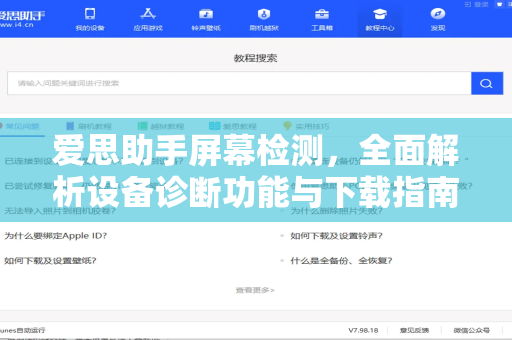
爱思助手的屏幕检测模块集成了多种专业测试项目,包括色彩显示测试、灰度测试、触摸响应测试、多点触控测试等,这些功能对于新机验机、二手设备评估、日常故障排查都具有重要参考价值,无论是普通用户还是数码爱好者,都能通过这一功能快速掌握屏幕的健康状态。
为什么需要屏幕检测功能?
随着手机屏幕技术的不断演进,OLED、AMOLED等高端屏幕逐渐普及,但屏幕故障问题依然困扰着许多用户,以下场景中,屏幕检测功能显得尤为重要:
- 新机验收:购买新iPhone或iPad后,通过爱思助手的屏幕检测功能可以第一时间发现屏幕是否存在出厂瑕疵,如亮点、色彩不均等问题。
- 二手设备交易:在进行二手手机交易时,屏幕检测结果是判断设备价值的重要依据,能够有效避免购买到存在屏幕暗病的设备。
- 日常维护:定期进行屏幕检测可以及时发现潜在的显示问题,避免问题恶化影响日常使用。
- 维修验证:屏幕维修或更换后,使用爱思助手进行检测可以验证维修质量,确保屏幕各项功能正常。
爱思助手下载与安装步骤详解
要使用爱思助手的屏幕检测功能,首先需要爱思助手下载并正确安装,以下是详细的下载与安装流程:
访问官方网站
打开浏览器,输入爱思助手官方网址(建议收藏i4-ab.com.cn),避免从第三方不明来源下载,以防捆绑恶意软件。
选择对应版本
爱思助手提供Windows和macOS两个版本,根据自己电脑的操作系统选择对应版本下载,目前最新版本为V8.0以上,功能更加完善。
安装与连接设备
下载完成后,双击安装包按照提示完成安装,使用原装USB数据线将iPhone或iPad连接至电脑,爱思助手会自动识别设备并安装所需驱动程序。
授权与信任
首次连接时,需要在iOS设备上点击“信任此电脑”,并输入设备锁屏密码,爱思助手才能正常读取设备信息。
爱思助手屏幕检测核心功能全解析
爱思助手的屏幕检测模块提供了六大核心测试功能,每一项都针对屏幕的不同性能指标进行诊断:
色彩显示测试
通过显示红、绿、蓝、白、黑等纯色背景,检查屏幕是否存在色块不均、偏色、漏光等问题,用户可以通过肉眼观察屏幕边缘是否有光线渗出,这是检测漏光的有效方法。
坏点与亮点检测
在纯色背景下,仔细观察屏幕是否有不发光(坏点)或异常发光(亮点)的像素点,爱思助手支持自动检测和手动标记两种模式,能够精准定位问题像素的位置。
灰度与对比度测试
显示从黑到白的渐变灰度条,检测屏幕在低亮度下的表现是否均匀,是否存在明显的色阶断层或条纹。
触摸响应测试
在屏幕画布上进行滑动、点击操作,系统会实时记录触摸轨迹,此项测试可以检测屏幕是否存在触摸失灵、断触、延迟等问题。
多点触控测试
同时用多根手指在屏幕上进行触控操作,检测屏幕是否支持多点触控,以及触控点的识别准确性。
可视角度测试
从不同角度观察屏幕,检测色彩和亮度是否存在明显变化,虽然爱思助手不直接提供角度测量工具,但结合色彩测试,用户可以自行从侧面观察。
常见屏幕问题与检测方法
根据大量用户反馈和设备维修经验,以下列出了最常见的屏幕问题及其在爱思助手上的检测方法:
| 问题类型 | 症状表现 | 检测方法 |
|---|---|---|
| 亮点/坏点 | 屏幕上出现固定不动的白色、黑色或其他颜色的点 | 使用纯色背景逐一检查 |
| 漏光 | 屏幕边缘或角落出现异常亮光 | 在黑暗环境中显示黑色背景 |
| 触摸失灵 | 特定区域无法响应触摸操作 | 使用触摸响应测试绘制连续线条 |
| 色彩偏差 | 屏幕整体或局部颜色偏黄/偏蓝 | 显示纯白色背景观察色温 |
| 烧屏 | 屏幕残留之前显示内容的影子 | 显示灰色背景观察是否有残影 |
通过爱思助手下载并运行屏幕检测功能,用户可以8分钟内完成上述全部测试项目,获得一份详细的屏幕健康报告。
用户常见问题问答(FAQ)
问题1:爱思助手屏幕检测结果准确吗?
回答:爱思助手的屏幕检测功能基于iOS系统的底层API开发,硬件诊断准确性高,它能够直接读取显示屏的原始数据,比肉眼观察更为客观,但需要注意的是,由于不同设备的屏幕出厂调校存在差异,检测结果应结合实际情况综合判断,OLED屏幕在显示灰色背景时出现轻微条纹可能是正常现象,不一定是故障。
问题2:屏幕检测过程中手机需要保持什么状态?
回答:建议在检测前确保手机电量在30%以上,关闭“原彩显示”和“夜览”功能,并将屏幕亮度调至50%-70%,这些设置能够避免系统自动调节功能干扰检测结果的准确性,建议在光线均匀的环境中进行检测,避免强光直射屏幕。
问题3:检测发现坏点后该怎么办?
回答:如果检测到少量坏点(通常是1-3个),且不影响日常使用,可以继续正常使用,苹果官方对屏幕坏点的政策是:在保修期内,如果屏幕出现3个以上的坏点(包括亮点),可以申请免费更换,建议联系苹果官方客服或授权服务商进行确认,对于二手设备,发现坏点可以作为砍价的依据。
问题4:爱思助手可以检测屏幕的其他方面吗?
回答:除了上述六大核心检测功能外,爱思助手还提供了屏幕分辨率验证、屏幕尺寸检测、屏幕刷新率检测等辅助功能,这些信息可以帮助用户确认设备是否为原装屏幕,对于识别翻新机或换屏机有重要参考价值,爱思助手还支持检测屏幕是否有非原装组件替换记录。
问题5:不同设备型号的屏幕检测标准是否相同?
回答:不同型号的iPhone和iPad屏幕类型不同(LCD、OLED、Mini-LED等),检测标准也有所差异,OLED屏幕由于像素排列方式特殊,在纯色测试中更容易被检测出轻微的色彩不均匀,这是技术特性而非故障,爱思助手在检测时会识别设备型号,并自动适配相应的检测标准,用户无需手动设置。
如何利用爱思助手进行屏幕日常维护
-
定期检测:建议每月进行一次全面屏幕检测,尤其在水边、沙滩等特殊环境使用后,及时排查屏幕是否有进水导致的显示异常。
-
建立屏幕健康档案:每次检测后导出检测报告,长期追踪屏幕状态变化,当发现某些指标持续恶化时,可以提前进行维修规划。
-
配合电池管理:屏幕功耗是手机耗电的主要来源之一,通过爱思助手监测屏幕亮度与电池消耗的关联数据,可以帮助用户优化屏幕使用习惯,延长设备续航。
-
校准色彩显示:利用爱思助手的屏幕校准功能(部分机型支持),可以调整屏幕的色温、色调等参数,以满足不同场景下的视觉需求。
通过以上全面的屏幕检测与维护方案,爱思助手为iOS设备用户提供了一站式的屏幕健康管理工具,无论是日常使用中的小问题排查,还是购机验机时的全面检测,这款工具都能发挥重要作用,获取最新版本的爱思助手,爱思助手下载即可享受完整的屏幕检测功能,让您的设备屏幕始终保持最佳状态。