目录导读
- 爱思助手下载的核心功能与优势
- IPA签名:为何是iOS用户的必备技能
- 爱思助手IPA签名的操作全流程
- 常见问题解答(Q&A)
- 爱思助手下载安全性与注意事项
爱思助手下载的核心功能与优势
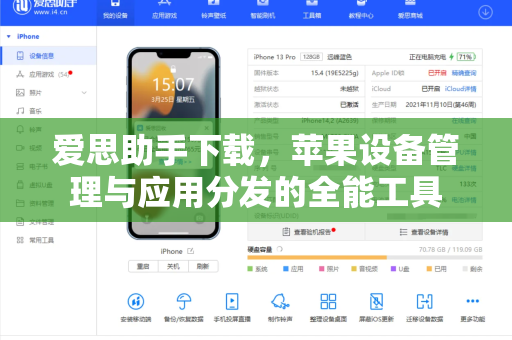
对于众多iOS设备用户而言,爱思助手下载已经成为日常管理iPhone、iPad不可或缺的工具,作为一款功能全面的iOS设备管理软件,爱思助手突破了苹果官方系统的限制,提供了包括应用安装、数据备份、刷机越狱在内的多种高级功能。
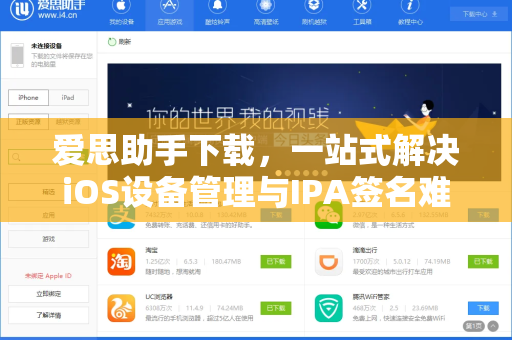
特别值得关注的是,爱思助手IPA签名功能解决了困扰许多用户的“应用无法安装”问题,通过该功能,用户可以将未上架App Store或已下架的IPA文件进行重新签名,从而顺利安装到自己的设备上,这一过程不需要越狱,操作简单便捷,大大拓展了iOS设备的应用场景。
与同类工具相比,爱思助手下载后的界面设计直观,功能分区明确,即使初次接触的用户也能快速上手,而其稳定性和兼容性经过多年市场验证,支持从iOS 9到最新iOS 17等全系列系统版本。
IPA签名:为何是iOS用户的必备技能
苹果系统严格的签名验证机制,使得任何未经过官方认证的应用都无法直接运行,但在实际使用中,用户常常需要安装企业内测版、旧版本或第三方应用,这时候爱思助手IPA签名就显得至关重要。
IPA签名本质上是一种数字证书认证过程,通过为用户生成专属的签名证书,让系统识别该应用为“可信来源”,爱思助手内置的签名工具能够自动检测设备信息,生成对应的描述文件,从而完成整个签名流程。
这项技术带来的改变是革命性的:用户无需再受到App Store地区限制、版本下架等问题困扰,只要拥有IPA文件,就能通过爱思助手下载后进行签名安装,专业开发者也常利用此功能进行应用内测分发,大幅提升了工作效率。
爱思助手IPA签名的操作全流程
以下是利用爱思助手下载完成IPA签名的标准步骤:
第一步:下载并安装 访问官方网站或可靠渠道完成爱思助手下载,推荐通过i4-ab.com.cn获取最新版本,安装后启动软件,使用数据线将iOS设备与电脑连接。
第二步:进入签名界面 在主界面左侧找到“工具箱”选项,点击进入后选择“IPA签名”功能,系统会自动识别连接的设备信息,包括UDID、系统版本等。
第三步:导入IPA文件 点击“添加IPA文件”按钮,选择你希望安装的应用包,爱思助手支持常见的.ipa、.app等格式,文件大小不超过2GB。
第四步:选择签名方式 爱思助手提供两种签名方式:使用个人Apple ID签名(免费,7天有效期)或使用企业证书签名(长期有效),选择后输入Apple ID及密码(仅用于验证,不会存储)。
第五步:开始签名安装 点击“开始签名”按钮,等待进度条完成,签名成功后,应用会自动安装到设备桌面,整个过程通常在3-5分钟内完成,速度取决于网络状况和文件大小。
温馨提示:若需要更稳定的签名效果,建议提前在爱思助手下载页面点击这里查阅详细的签名技巧说明。
常见问题解答(Q&A)
问1:爱思助手下载后,为什么签名成功的应用无法打开? 答:这种情况通常由以下原因导致:①证书已过期(特别是使用免费个人签名时,7天后需重新签名);②未在设备设置中信任描述文件,请前往“设置-通用-VPN与设备管理”点击信任即可。
问2:爱思助手IPA签名支持所有iOS系统版本吗? 答:爱思助手下载的最新版本已适配iOS 9至iOS 17全系列系统,但部分较老的iOS版本可能不支持某些高级签名功能,建议保持爱思助手为最新版本以获得最佳兼容性。
问3:使用爱思助手签名会影响手机保修或安全吗? 答:不会。爱思助手IPA签名本质是合法的数字证书认证行为,不涉及系统底层修改,但需注意:避免下载来源不明的IPA文件,以防植入恶意代码,建议通过官方渠道获取应用。
问4:签名后的应用能保留多久? 答:使用企业证书签名通常可以长期使用;使用个人Apple ID签名有效期为7天,到期后需要重新执行爱思助手下载并进行二次签名才能继续使用。
爱思助手下载安全性与注意事项
在体验爱思助手IPA签名带来的便利时,安全性始终是第一位的,正规渠道下载的爱思助手软件本身经过严格审核,不包含恶意代码,爱思助手在签名过程中不会存储用户的Apple ID密码,所有认证过程均通过苹果官方接口完成。
几点重要提醒:
- 建议从官方或可信网站完成爱思助手下载,避免使用未经验证的第三方版本
- 定期更新爱思助手到最新版本,以获取最新的系统兼容性和安全修复
- 对于涉及个人隐私或金融数据的应用,建议优先通过App Store下载认证版本
- 如遇到签名失败,可检查网络连接、重启爱思助手或设备后重试
爱思助手IPA签名功能为iOS用户打开了一扇新的大门,让设备管理更加自由灵活,无论是普通用户还是开发者,掌握这一技能都能大幅提升iOS设备的使用体验,现在就开始你的爱思助手下载之旅吧,探索更多可能!