目录导读
- 爱思助手SSH通道是什么?核心功能解析
- 如何通过爱思助手SSH通道实现设备越狱与文件管理
- 爱思助手SSH通道安全使用指南与常见问题
- 爱思助手下载与SSH通道配置全流程
- 问答环节:用户最关心的5个SSH通道疑问
爱思助手SSH通道是什么?核心功能解析
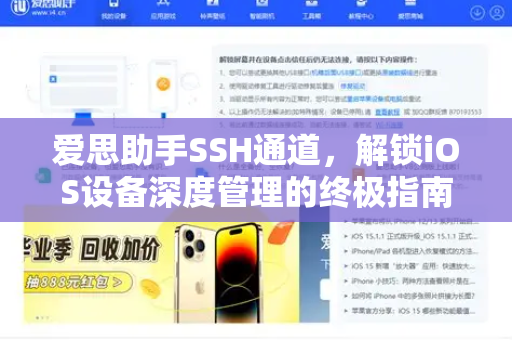
爱思助手作为iOS生态中备受欢迎的设备管理工具,其SSH通道功能堪称技术爱好者的“瑞士军刀”,SSH(Secure Shell)是一种加密网络协议,而爱思助手SSH通道则是通过加密隧道直接访问iOS设备的底层文件系统,这项功能允许用户绕过苹果的封闭生态限制,实现文件深度读写、系统文件修改、应用数据备份恢复等操作。
核心功能包括:
- 越狱设备管理:对已越狱设备进行系统级文件操作
- 非越狱设备权限突破:尽管非越狱设备受限,但通过SSH通道仍可访问部分沙盒区域
- 系统崩溃日志提取:直接读取iOS系统底层的崩溃报告
- 多设备远程管理:通过网络SSH连接同时管理多台iPhone/iPad
与传统的USB连接相比,爱思助手SSH通道的优势在于:无需数据线即可实现远程维护,且传输过程经过AES加密,安全性远高于普通文件传输协议,想要体验完整功能,请先爱思助手下载最新版本。
如何通过爱思助手SSH通道实现设备越狱与文件管理
前提条件:设备需完成越狱(支持iOS 12-16.5.1主流越狱工具)。 操作步骤:
- 在电脑端打开爱思助手,通过数据线或WiFi连接设备
- 进入“工具箱”模块,找到“SSH通道”入口
- 点击“开启SSH服务”,系统自动生成临时IP与端口(默认端口22)
- 使用SSH客户端(如Termius)输入账户
root(默认密码alpine)连接
文件管理实战:
- 通过SSH通道进入
/var/mobile/目录,可访问所有应用沙盒数据 - 使用
scp命令直接从电脑上传文件到设备/Library/Themes/主题目录 - 修改
/System/Library/CoreServices/SpringBoard.app/内的系统壁纸文件
注意事项:SSH通道一旦开启,设备会暴露于局域网内,建议在爱思助手下载官方版本中启用防火墙选项,避免未授权访问,修改系统文件前务必备份原始数据,避免白苹果。
爱思助手SSH通道安全使用指南与常见问题
安全配置三步走:
- 修改默认密码:登录后立即执行
passwd命令,将原密码alpine替换为强密码 - 关闭不必要端口:在爱思助手工具箱中禁用SSH通道的自动启动功能
- 启用白名单IP:仅允许信任的电脑IP通过SSH连接设备
风险提示:
- 越狱设备使用SSH通道时,如果网络环境不安全,可能被恶意脚本窃取数据
- 切勿在公共WiFi下开启SSH端口映射,避免设备被远程控制
- 每次使用后立即关闭SSH服务,并断开网络连接
故障排查表:
| 问题现象 | 可能原因 | 解决方案 |
|---|---|---|
| 连接被拒绝 | SSH服务未开启 | 重新在爱思助手开启SSH通道 |
| 密码错误 | 默认密码被修改 | 通过爱思助手“恢复默认设置”重置SSH |
| 文件上传失败 | 权限不足 | 使用chmod 755修改目标目录权限 |
如果遇到复杂问题,建议访问i4-ab.com.cn查阅官方技术文档,或使用爱思助手内置的SSH日志分析工具定位故障点。
爱思助手下载与SSH通道配置全流程
下载安装步骤:
- 访问官方正版下载页,选择与操作系统匹配的版本(Windows/Mac)
- 双击安装包,按提示完成安装(注意关闭杀毒软件误报)
- 启动爱思助手,用数据线连接iOS设备,信任电脑后点击“立即激活”
SSH通道激活:
- 确保设备已越狱:在Cydia中安装
OpenSSH与Core Utilities包 - 在爱思助手顶部菜单栏选择“工具箱”>“SSH通道”>“一键开启”
- 记录生成的IP地址(如192.168.1.105)和端口(默认22)
远程连接测试: 打开电脑终端(Mac/Linux)或Putty(Windows),输入:
ssh root@192.168.1.105 -p 22
输入密码alpine后,若看到iPhone:~ root#提示符,即表示连接成功,此时你可以通过命令ls /Applications/查看设备内所有应用列表。
整个配置过程建议在5分钟内完成,若中途断开,请重新爱思助手下载并检查网络防火墙设置,值得注意的是,部分企业网络会屏蔽SSH端口,建议切换至家庭WiFi操作。
问答环节:用户最关心的5个SSH通道疑问
Q1:爱思助手SSH通道能用于非越狱设备吗?
A:可以,但功能受限,非越狱设备开启SSH后,仅能访问/var/mobile/Media/等有限目录,无法读写系统文件,越狱设备才能实现完整的文件系统操作。
Q2:SSH通道开启后会影响设备保修吗? A:SSH本身不改变系统固件,但越狱行为会触发苹果的保修拒绝条款,建议保修期内仅使用非越狱SSH功能进行备份操作,更多保修政策可查看i4-ab.com.cn的免责声明。
Q3:连接SSH时提示“Connection refused”怎么办? A:首先确认OpenSSH已安装(越狱状态);其次检查爱思助手SSH服务是否显示“运行中”;最后检查设备与电脑是否在同一局域网(可通过爱思助手网络状态检测功能核实)。
Q4:通过SSH修改系统文件后设备变砖怎么办? A:立即进入DFU模式恢复固件,在爱思助手中选择“刷机越狱”>“一键刷机”,下载对应iOS版本固件(注意保资料刷机会清空SSH相关设置)。
Q5:如何彻底关闭SSH通道?
A:在爱思助手工具箱中点击“关闭SSH通道”,或在设备Terminal中执行killall sshd命令,建议同时前往设置>通用>VPN与设备管理,删除旧的SSH配置文件。
标签: SSH通道