目录导读
- 爱思助手多设备远控功能介绍
- 多设备远控的技术原理与适用场景
- 如何下载并配置爱思助手实现远控
- 常见问题问答(FAQ)
- 使用爱思助手远控的注意事项与优化建议
随着智能设备数量的增长,用户对跨平台、跨设备的管理需求日益强烈,爱思助手作为一款成熟的iOS/Android设备管理工具,其“多设备远控”功能实现了对多台手机、平板等终端的远程访问与操作,极大提升了工作效率与家庭设备管理的便捷性,本文将深入解析爱思助手多设备远控的特性,提供详尽的下载与使用指南,并针对常见疑问进行解答。
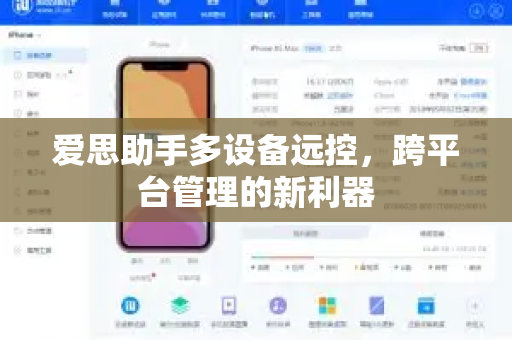
爱思助手多设备远控功能介绍
爱思助手的多设备远控功能允许用户通过电脑或另一台移动设备,远程操控绑定的多台设备,无论是查看屏幕、传输文件,还是安装应用、执行系统指令,均可实时完成,其核心优势包括:
- 跨平台兼容:支持Windows与macOS控制端,被控设备涵盖iPhone、iPad及主流Android机型。
- 多设备并行:同时管理数台设备,切换自如,无需反复物理接触。
- 低延迟连接:基于局域网或互联网的优化协议,操作反馈接近本地体验。
- 安全加密:连接过程采用端到端加密,保障设备数据不被泄露。
这一功能尤其适合企业IT运维人员、需要监护儿童手机使用的家长,以及需要在多台测试设备间快速切换的开发者。
多设备远控的技术原理与适用场景
爱思助手远控功能的实现依赖于客户端-服务器架构:在被控设备上安装辅助服务代理,通过绑定码与主控端配对,主控端可通过爱思助手下载并安装客户端,扫描或输入配对码即可建立稳定通道。
典型应用场景包括:
- 远程协助:帮助异地亲友解决手机设置问题,直接查看并操作对方屏幕。
- 设备测试:开发者在一台电脑上依次操控多台测试机,提高应用兼容性测试效率。
- 设备监控:家长远程查看孩子设备使用情况,管理应用安装与使用时长。
无论是办公还是家庭场景,爱思助手多设备远控都提供了可靠的技术保障。
如何下载并配置爱思助手实现远控
第一步:获取软件
访问爱思助手官方下载页,选择对应操作系统版本(Windows或macOS)进行安装,安装完成后,启动软件并完成基础注册。
第二步:绑定被控设备
在被控设备上(iPhone/Android)搜索并安装“爱思助手客户端”App,打开App,进入“远程协助”模块,生成六位配对码,在电脑端输入配对码,确认绑定。
第三步:启用多设备管理
在电脑端左侧功能栏选择“设备列表”,即可查看已绑定的所有设备,点击任意设备,进入“远程控制”模块,开始实时操控,同时支持多设备窗口化显示,方便对比或轮流操作。
第四步:高级设置(可选)
在“设置-远程控制”中,可调整画面质量、帧率等参数以适配网络状况,若需通过互联网远程连接(非局域网),需确保被控设备已获取公网IP或使用辅助穿透服务。
常见问题问答(FAQ)
问:爱思助手的多设备远控功能是否免费?
答:基础功能免费,支持同时绑定最多3台设备,若需管理更多设备或使用高级筛查功能,可订阅Pro版本。
问:远控时会不会被对方发现?
答:被控设备屏幕顶部会显示“正在被控制”图标,且系统会生成连接日志,确保操作透明。
问:远控过程中能否传输文件?
答:支持,在远程控制界面,可直接拖拽文件至被控设备窗口,或使用“文件管理”模块进行批量传输。
问:连接出现卡顿或断开怎么办?
答:首先检查网络稳定性,推荐同时使用5GHz Wi-Fi,若通过公网连接,可尝试在爱思助手服务页查看节点状态,或更换P2P穿透模式。
问:是否支持远程重启或进入恢复模式?
答:支持,爱思助手集成了设备管理指令,可通过“设备操作”菜单远程执行重启、关机或进入DFU/Recovery模式。
使用爱思助手远控的注意事项与优化建议
- 网络环境:远程控制对网络上行带宽有要求,建议局域网内操作时使用有线网络,公网远程时关闭其他大流量应用。
- 隐私保护:绑定设备后,建议为配对码设置过期时效,避免长期绑定导致安全风险。
- 权限管理:在Android设备上,需允许“悬浮窗”和“无障碍服务”权限,远控功能才能正常运作。
- 版本更新:定期检查并更新爱思助手客户端与设备端App,以获得最新功能与安全补丁。
通过合理配置与使用,爱思助手多设备远控功能能够真正实现“一机在手,多端可控”的高效体验,无论是专业运维还是日常管理,它都是值得尝试的跨平台利器。