目录导读
- 爱思助手导入音乐前的准备工作
- 爱思助手怎么导入音乐:详细步骤解析
- 导入音乐时常见问题与解决办法
- 用户问答:关于音乐导入的高频疑问
爱思助手导入音乐前的准备工作
在了解“爱思助手怎么导入音乐”之前,用户需要确保以下几点:

- 下载并安装最新版爱思助手:请从官方网站(或可信渠道如 爱思助手下载 )获取安装包,避免使用第三方修改版导致功能异常。
- 连接iOS设备至电脑:使用原装数据线将iPhone或iPad连接至电脑,并在设备上点击“信任此电脑”。
- 确认iTunes驱动正常:爱思助手依赖iTunes驱动识别设备,若驱动未安装,可打开爱思助手后按提示自动修复。
提示:首次使用爱思助手的用户,建议先通过“工具箱”中的“修复驱动”功能完成环境检测。
爱思助手怎么导入音乐:详细步骤
步骤1:进入音乐管理界面
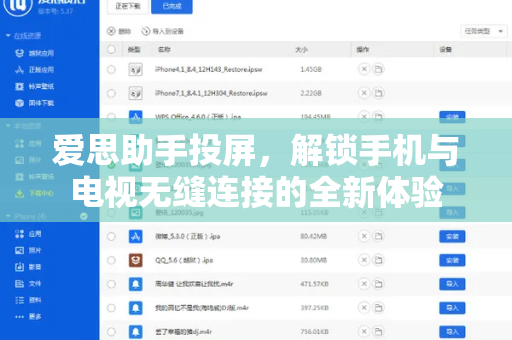
打开爱思助手,在设备连接成功后点击左侧“我的设备”下的“音乐”图标,此界面将显示设备内已有的所有歌曲。
步骤2:选择导入方式
点击右上角“导入音乐”按钮,你会看到两种导入途径:
- 导入文件:从电脑本地文件夹直接选择MP3、M4A、FLAC等格式的音频文件。
- 导入文件夹:支持将整个音乐文件夹批量导入,系统会自动识别子目录中的音频。
步骤3:确认并同步
选中需要导入的歌曲后,点击“打开”或“导入”,进度条将显示传输状态,完成后,可在设备自带的“音乐”App中查看新添加的曲目。
注意事项:
- 若音乐文件带有DRM版权保护(如Apple Music下载的歌曲),可能无法导入。
- 导入过程中请勿断开USB连接,否则可能导致文件损坏。
导入音乐时常见问题与解决办法
问题1:导入后设备上不显示歌曲
- 原因:未开启“音乐”App的同步功能。
- 解决:在爱思助手“音乐”界面中,勾选“同步音乐”选项,并确保已在设备设置中将“音乐”App的“显示离线音乐”开关打开。
问题2:提示“设备不支持此格式”
- 原因:部分特殊编码格式(如APE、WMA)iOS系统原生不支持。
- 解决:使用爱思助手内置的“音频转换”功能(在“工具箱”中),将文件转为MP3或AAC格式后再导入。
问题3:导入速度极慢
- 建议:检查USB接口是否为2.0版本,或尝试更换数据线;也可关闭其他占用USB带宽的软件。
用户问答:关于音乐导入的高频疑问
Q1:爱思助手怎么导入音乐到iPhone时,能保留专辑封面和歌词吗? A:可以,爱思助手在导入时默认保留歌曲内嵌的元数据,包括封面、歌手、专辑名和内置歌词,若歌词缺失,可在爱思助手“音乐”列表中选中歌曲,右键选择“编辑标签”手动添加。
Q2:为什么有些音乐导入后无法在Apple Music中播放? A:Apple Music仅播放已下载至“资料库”中的本地歌曲,请确保导入后,在设备的“设置”>“音乐”中打开“同步资料库”,否则系统会将此类文件视为“手动管理”的音乐。
Q3:是否可以通过无线方式(Wi-Fi)导入音乐? A:是的,在爱思助手【爱思助手下载】页面(https://i4-ab.com.cn/)的“工具箱”中,开启“Wi-Fi连接”功能,确保设备与电脑处于同一网络后,即可无线导入,但速度远低于有线传输。
Q4:爱思助手导入音乐对文件大小有限制吗? A:没有明确限制,但单首歌曲建议不超过500MB(如无损格式),否则传输过程中易超时,可尝试分批次导入较小文件。
Q5:导入后的音乐占用iCloud空间吗? A:不占用,通过爱思助手导入的音乐是本地文件,存储在设备储存空间中,不会同步至iCloud云盘,除非你主动在设备的“文件”App中将其移动至iCloud文件夹。
延伸提示:若您尚未安装爱思助手,可通过链接 爱思助手下载 获取最新版本,该软件还支持铃声制作、备份数据等实用功能,可配合音乐导入一起使用,对于需要高效管理iOS设备音乐的用户,掌握“爱思助手怎么导入音乐”这一技能,能显著简化日常操作。
通过上述步骤,您应能顺利完成从爱思助手下载到音乐导入的完整流程,若仍有疑问,建议查看爱思助手官方帮助文档或联系技术支持。