目录导读
- 爱思助手一键刷机功能概述
- 为什么选择爱思助手进行刷机操作
- 爱思助手一键刷机的详细步骤
- 刷机常见问题与解决问答
- 安全提示与最佳实践
爱思助手一键刷机功能概述
在iOS设备维护领域,爱思助手作为一款功能强大的苹果设备管理工具,其一键刷机功能备受用户青睐,许多用户通过爱思助手下载最新版本后,发现这一功能能够以最简化的流程完成系统重装、降级或升级操作,与传统iTunes刷机相比,爱思助手下载提供的图形化界面大大降低了操作门槛,即使是技术新手也能在几分钟内完成刷机流程。
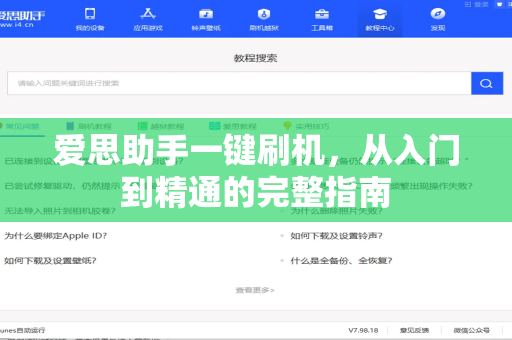
核心优势包括:支持多种iOS版本验证、自动备份用户数据、智能识别设备型号、以及断点续传功能,当您通过爱思助手进行一键刷机时,系统会自动检查固件完整性,避免因文件损坏导致的刷机失败。
为什么选择爱思助手进行刷机操作
许多用户从搜索引擎寻找“爱思助手下载”时,都会关注其可靠性,与传统刷机方式对比,爱思助手一键刷机有以下显著特点:
| 对比维度 | 爱思助手一键刷机 | iTunes刷机 |
|---|---|---|
| 操作复杂度 | ★☆☆☆☆(极简) | ★★★★☆(复杂) |
| 固件下载速度 | 多线程加速 | 单线程慢速 |
| 数据备份选项 | 可选择性备份 | 强制全量备份 |
| 降级支持 | 部分版本可降 | 通常不支持 |
通过爱思助手的“一键刷机”功能,您还可以同时完成越狱状态检测、基带版本查看等高级操作,这对维修技术人员尤为重要。
爱思助手一键刷机的详细步骤
准备工作:
- 确保电脑已爱思助手下载并安装最新版本
- 使用原装数据线连接iPhone/iPad
- 关闭“查找我的iPhone”功能
- 确认设备电量在50%以上
操作流程:
- 启动爱思助手,进入“刷机越狱”模块
- 点击“一键刷机”,系统自动匹配对应固件
- 选择“保留用户资料刷机”或“常规快速刷机”
- 确认后,工具自动完成:下载固件→校验文件→进入DFU模式→写入系统
- 等待进度条完成(通常10-20分钟)
- 设备自动重启,完成初始化设置
特别注意:若在刷机过程中出现“恢复模式”卡死,可尝试使用爱思助手的“退出恢复模式”功能。
刷机常见问题与解决问答
Q1:爱思助手一键刷机失败怎么办? A:首先检查数据线连接是否稳定,尝试更换USB端口,若仍失败,可尝试手动进入DFU模式后重新操作,爱思助手会生成错误代码,常见代码-1表示固件校验失败,建议重新爱思助手下载固件包。
Q2:刷机后设备激活不了怎么办? A:这种情况通常与基带或网络锁有关,建议先连接Wi-Fi尝试激活,若失败可尝试使用爱思助手的“一键激活”功能,对于有锁机,需确认SIM卡匹配。
Q3:刷机会清除所有数据吗? A:如果选择“保留用户资料刷机”,则除越狱相关文件外,照片、通讯录等数据会被保留,但强烈建议在刷机前通过爱思助手“备份/恢复”功能创建完整备份。
Q4:如何判断设备是否适合降级? A:爱思助手会显示当前可用的固件版本列表,灰色不可选版本表示苹果已关闭验证通道,建议关注爱思助手官方通知,了解可降级的版本动态。
安全提示与最佳实践
使用爱思助手一键刷机时,请牢记以下要点:
- 固件来源:仅从官方渠道下载固件,避免使用第三方修改版
- 电源保障:台式机建议使用机箱后置USB接口,笔记本保持充电状态
- 网络稳定:固件下载过程中不要切换网络,推荐有线网络连接
- 错误处理:若设备变砖,可尝试爱思助手的“专业刷机”模式深度修复
通过爱思助手的智能诊断功能,您可以在刷机前预检设备状态,值得强调的是,定期更新爱思助手至最新版可获得更好的设备兼容性,尤其是对新款iPhone 15系列的支持。
写在最后:掌握爱思助手一键刷机技术,不仅能解决系统卡顿、白苹果等问题,还能在设备变砖时提供自救方案,但需注意,频繁刷机可能影响NAND闪存寿命,建议仅在必要时操作。
标签: 刷机指南