目录导读
- 爱思助手下载与基础功能介绍
- 爱思助手备份的核心优势
- 如何通过爱思助手备份iPhone数据
- 爱思助手备份与iTunes备份的对比
- 常见问题解答(QA)
- 备份后的数据恢复与迁移技巧
爱思助手下载与基础功能介绍
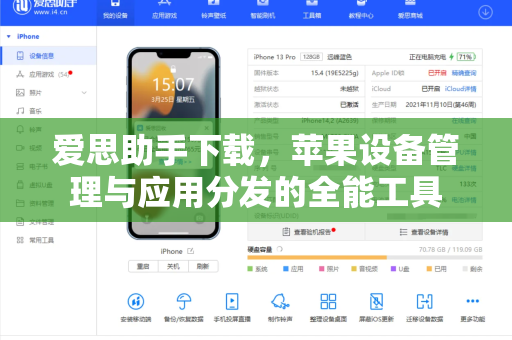
爱思助手作为一款广受果粉喜爱的iOS设备管理工具,不仅支持爱思助手下载安装包,更提供了从数据备份、应用管理到系统修复的一站式服务,许多用户首次接触爱思助手,往往是因为需要快速备份手机通讯录、照片或微信聊天记录,通过爱思助手下载官方渠道获取最新版本,能够确保软件的安全性与功能完整性,爱思助手备份功能尤其适合那些不习惯使用iCloud或iTunes复杂操作的用户,其图形化界面让数据管理变得直观高效。

爱思助手备份的核心优势
与传统备份方式相比,爱思助手备份具有三大不可替代的优势:
- 选择性备份:用户可自由勾选需要备份的数据类型(如照片、短信、备忘录等),无需全量备份,节省电脑存储空间。
- 增量备份机制:每次仅备份新增或修改的文件,大幅缩短备份耗时。
- 跨版本兼容:支持从iOS 9到最新的iOS 18系统,即使是测试版设备也能正常备份。
爱思助手还提供应用数据单独备份功能,比如微信聊天记录、游戏进度等,这是iTunes无法直接实现的场景,若您需要更稳定的网络下载环境,可访问爱思助手下载获取离线安装包。
如何通过爱思助手备份iPhone数据
操作步骤如下:
- 连接设备:用数据线将iPhone连接至电脑,打开爱思助手。
- 进入备份模块:点击顶部“备份/恢复”分区,选择“全备份”或“分类备份”。
- 设置备份路径:建议将备份文件保存至非系统盘(如D盘),避免占用C盘空间。
- 启动备份:点击“立即备份”后,软件会自动扫描设备数据并开始传输。
- 验证备份:备份完成后,可在“备份管理”中查看历史备份记录,支持对单个备份文件进行加密或导出。
若备份过程中断,可重新连接设备并选择“继续备份”,无需从头开始,这一细节设计极大提升了用户体验。
爱思助手备份与iTunes备份的对比
| 对比维度 | 爱思助手备份 | iTunes备份 |
|---|---|---|
| 备份速度 | 快(增量备份) | 慢(全量备份) |
| 选择性备份 | 支持 | 不支持 |
| 加密功能 | 可选加密 | 必须加密才可保存密码 |
| 恢复灵活性 | 可恢复部分数据 | 仅支持全量恢复 |
| 适用场景 | 日常快速备份、应用数据迁移 | 系统级完整镜像创建 |
通过对比可见,爱思助手更适合同一设备频繁备份或需要精细化管理的用户。
常见问题解答(QA)
Q1:爱思助手备份的文件保存在哪里?
A:默认路径为“C:\Users\用户名\AppData\Roaming\i4Tools\Backup”,您可在软件设置中自定义存储位置。
Q2:爱思助手备份是否会覆盖旧版本?
A:不会,爱思助手采用增量备份策略,每次备份都会生成独立时间戳文件,您可保留多份历史备份。
Q3:换新手机后如何使用爱思助手恢复备份?
A:在新手机上连接爱思助手,选择“备份/恢复”中的“恢复备份”,勾选需要恢复的数据类型即可,注意:恢复操作会覆盖当前设备数据,建议提前备份新设备。
Q4:爱思助手备份是否支持微信聊天记录单独导出?
A:支持,在“分类备份”中选择“微信备份”,可完整导出聊天记录、图片与文件,并以HTML或文本格式保存至电脑。
Q5:为什么爱思助手备份速度很慢?
A:可能原因包括:USB接口为2.0标准、数据线非原装、后台运行软件过多,建议改用原装数据线并关闭其他程序。
备份后的数据恢复与迁移技巧
完成爱思助手下载与备份后,恢复环节同样重要,部分用户反馈,当需要从旧iPhone迁移至新iPhone时,可直接使用“一键换机”功能:
- 将两台设备连接至同一台电脑,分别识别设备后,选择“数据迁移”。
- 支持跨iOS版本恢复(如从iOS 16恢复到iOS 18设备)。
若您仅需提取部分数据(例如把相册照片导出到电脑),可在“照片管理”中按日期、相册分类批量导出,并保持EXIF信息完整,这一功能对于整理摄影作品或制作备份相册尤为实用。
相信您对爱思助手备份功能有了全面了解,无论是日常数据同步还是系统升级前的保障,合理利用该工具都能显著降低数据丢失风险,记得定期使用爱思助手备份您的iPhone,为重要信息加上“安全锁”。