目录导读
- 爱思助手备份功能概述
- 为什么选择分类备份?
- 爱思助手分类备份操作步骤详解
- 备份与还原的常见问题解答
- 高效管理iOS数据的三大优势
爱思助手备份功能概述
在iOS设备日常使用中,数据备份始终是用户最关注的核心需求之一。爱思助手下载后,用户会发现其“分类备份”功能极大地简化了传统iTunes或iCloud的复杂操作,区别于单一的全量备份,爱思助手允许用户按需选择照片、通讯录、短信、备忘录、应用数据等类别进行独立备份,这意味着,当你只需要保存某类重要信息时,无需打包整个手机空间,既节省时间又降低存储负担。

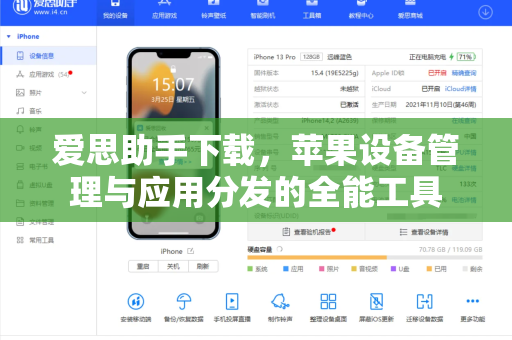
为了让更多人体验这一便捷功能,可以通过官网 爱思助手下载 获取最新版本,安装后,连接设备即可在工具箱中找到“分类备份”入口。
为什么选择分类备份?
1 效率优先,精准控制
传统全量备份动辄需要30分钟以上,而分类备份仅需备份选定类别,仅备份微信聊天记录或相册,操作时间可压缩至几分钟。
2 避免数据冗余
许多用户困于“备份了全部但只用到了其中20%”的窘境,爱思助手分类备份让用户自行挑选关键数据,彻底告别无意义的重复备份。
3 跨设备切换更灵活
当你更换新手机时,只需将分类备份的通讯录和设置还原到新设备,其余应用数据通过应用内同步即可,这种轻量级迁移方式正是现代用户追求的。
爱思助手分类备份操作步骤详解
步骤1:下载并安装工具
请确保从官方渠道爱思助手下载安装程序,注意:网络上存在仿冒版本,请认准域名 i4-ab.com.cn 以避免安全风险。
步骤2:连接设备并识别
将iPhone/iPad通过数据线连接电脑,爱思助手会自动识别设备信息,若首次连接,请点击“信任此电脑”以授权访问。
步骤3:进入分类备份界面
在左侧功能菜单中点击“工具箱”->“分类备份”,此时界面会列出所有可备份的数据类别,包括:
- 照片与视频
- 通讯录
- 短信与iMessage
- 备忘录与提醒事项
- 应用文档(如微信聊天记录)
步骤4:勾选并开始备份
勾选需要备份的类别,点击“立即备份”,系统将自动生成独立的备份文件,每个类别对应一个文件包,完成后可在“备份管理”中查看详情。
提示:若需要定期增量备份,可开启“自动分类备份”功能,系统将按设定周期同步新增数据。
备份与还原的常见问题问答
问:分类备份能否保存微信聊天记录?
答:可以,在“分类备份”中选择“应用文档”类别,爱思助手会提取微信、QQ等社交应用的聊天记录数据库,并支持后续还原,但需注意:还原后需重新登录账号才能完整启用。
问:备份文件存储在哪里?如何迁移?
答:默认存储在电脑的 C:\Users\用户名\Desktop\爱思备份 目录下,你可以手动复制备份文件夹到其他硬盘或云盘保存,还原时,只需通过爱思助手“工具箱”->“还原备份”选择对应文件即可。
问:如果备份文件损坏,能否修复?
答:爱思助手自带了“备份文件验证”功能,在“备份管理”中点击“校验完整性”,若发现损坏,工具会提示具体哪一类文件异常,此时建议重新备份该类别,或从其他可靠来源恢复数据。
问:为什么备份通讯录后,某些联系人显示不全?
答:这是因为通讯录中部分联系人存储于iCloud账户而非本地,请确保在备份前,将iCloud中的联系人同步到本地设备(设置->Apple ID->iCloud->通讯录:关闭再重新开启即可),之后重新执行分类备份即可完整收录。
高效管理iOS数据的三大优势
- 时间节省:分类备份将单次操作时间从数十分钟缩短至数分钟,尤其适合需要频繁备份特定数据的高频用户。
- 存储优化:按需选择避免硬盘空间浪费,同时降低数据冗余带来的管理混乱。
- 重构灵活:当需要从不同备份文件组合还原数据时(如从A备份中取照片,从B备份中取通讯录),分类备份的独立文件体系让这一切变得可能。
无论你是普通用户还是专业数码玩家,爱思助手分类备份都是提升iOS数据管理效率的可靠选择,立即通过 爱思助手下载 开始你的智能备份之旅吧!