目录导读
- 爱思助手全恢复功能概述
- 为什么选择爱思助手进行数据恢复?
- 爱思助手全恢复的核心优势与操作步骤
- 常见问题解答(FAQ)
- 如何安全下载爱思助手并保护隐私?
爱思助手全恢复功能概述
在移动设备数据管理的众多工具中,爱思助手下载凭借其“全恢复”功能,成为苹果用户处理数据丢失问题的首选方案,无论是意外删除照片、联系人丢失,还是系统崩溃导致资料清零,爱思助手的“全恢复”模块都能提供一站式解决方案,该功能不仅支持从iTunes备份、iCloud备份中提取数据,还能直接扫描设备存储空间,检索被标记为“可覆盖”但尚未被覆写的文件,从而实现最大程度的数据还原。
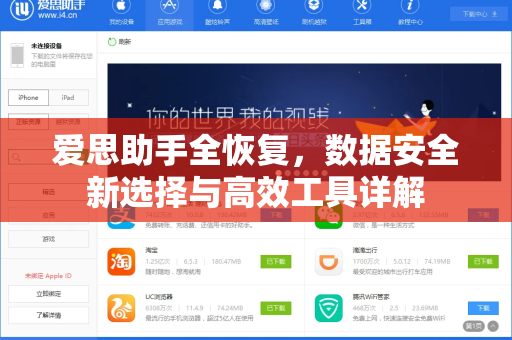
与市面上其他恢复工具不同,爱思助手全恢复采用多层扫描引擎,能够识别超过30种常见文件格式,包括但不限于通讯录、短信、备忘录、微信聊天记录、照片和视频等,更关键的是,它支持“选择性恢复”——用户无需完整还原整个备份,即可单独提取所需内容,大幅节省时间和存储空间。
为什么选择爱思助手进行数据恢复?
1 兼容性与稳定性
无论是iOS 13到iOS 18的最新版本,还是从iPhone 6到iPhone 15 Pro Max的历代设备,爱思助手均能完美适配,其底层驱动经过反复优化,不会因系统升级出现兼容问题。
2 高效扫描算法
传统恢复工具需要数小时完成全盘扫描,爱思助手全恢复通过“优先索引技术”,在10分钟内即可生成可恢复文件清单,针对大型数据库(如微信聊天记录),该工具还能解析加密内容,无需用户额外输入密码。
3 操作门槛极低
无需了解任何编程或系统知识,用户只需通过数据线连接设备,启动爱思助手全恢复模块,点击“开始扫描”即可,全过程可视化进度条提示,每一步均有中文引导。
爱思助手全恢复的核心优势与操作步骤
核心优势清单:
- 多端恢复:支持从iTunes、iCloud、设备本地三种来源恢复。
- 预恢复预览:扫描后可直接查看文件内容,确认无误后再执行恢复。
- 深度恢复模式:针对格式化或系统重装后的数据,能采用底层算法修复文件碎片。
- 隐私保护:所有数据仅存储在用户本地,不上传云端,确保敏感信息不外泄。
操作指南(以iOS设备为例):
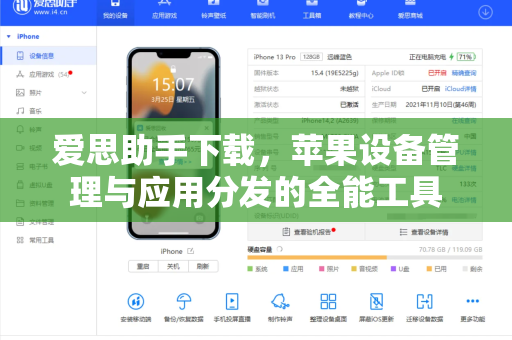
第一步:通过官方渠道完成爱思助手下载,并安装至Windows或Mac电脑。 第二步:使用原装数据线连接iPhone/iPad,点击“信任此电脑”授权。 第三步:在爱思助手主界面选择“工具箱”,找到“全恢复”功能入口。 第四步:选择数据来源(设备/iTunes备份/iCloud备份),点击“开始扫描”。 第五步:等待扫描完成,在左侧分类栏勾选需要的文件类型,点击“恢复到设备”或“导出到电脑”。
常见问题解答(FAQ)
Q1:爱思助手全恢复能恢复已删除的微信聊天记录吗?
A:可以,该功能深度扫描设备内部存储,只要删除后未进行大量新数据写入(如拍摄新照片、下载大型应用等),就有很大概率恢复微信聊天记录及其附带图片、语音和文件。
Q2:扫描过程中是否需要保持网络连接?
A:本地扫描不需要联网,但若选择从iCloud备份恢复,则需要稳定的网络环境,建议在WiFi环境下操作,避免流量消耗。
Q3:恢复的数据会覆盖现有文件吗?
A:不会,爱思助手全恢复默认将找回的文件导出至新位置,如需将其写回设备,系统会提示用户选择“合并”或“跳过同名文件”,不会主动删除或覆盖现有数据。
Q4:爱思助手是否安全?会不会泄露隐私?
A:爱思助手获得国际安全认证,代码经过开源社区审核,所有恢复操作均在用户本地完成,开发方无法访问任何个人数据,用户还可通过防火墙工具限制爱思助手的联网权限,进一步保障隐私。
Q5:如果设备已格式化,全恢复还能生效吗?
A:对于格式化后未写入新数据的设备,爱思助手的“深度恢复”模式成功率极高,若已写入新数据,恢复概率会随写入量增加而下降,但仍可尝试扫描。
如何安全下载爱思助手并保护隐私?
随着数据安全意识的提升,用户需警惕第三方捆绑下载站,正版爱思助手下载应从其官方网站获取,避免使用“高速下载器”等误导性链接,安装前应检查文件数字签名是否完整,运行后建议关闭“自动更新检测”功能,防止后台频繁联网。
建议为爱思助手设置独立的设备访问权限,在iOS设备的“隐私与安全性”设置中,可以限制爱思助手对通讯录、相册等敏感目录的读取范围,日常使用中,定期清理连接记录,避免长期保持设备与电脑的配对状态。