目录导读
- 爱思助手是什么?为何需要下载?
- 爱思助手怎么安装?Windows与Mac系统全流程
- 爱思助手下载后的核心功能解析
- 安装过程中常见问题与解决方法
- 用户问答:关于爱思助手的10个高频问题
爱思助手是什么?为何需要下载?
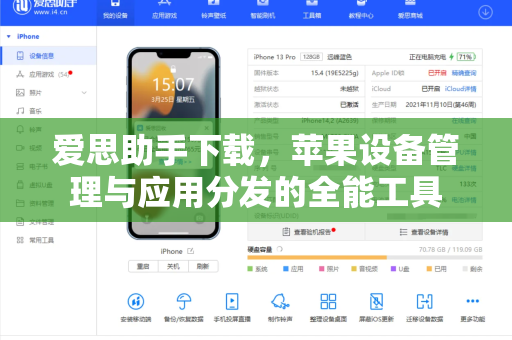
在苹果设备的使用过程中,许多用户会遇到应用管理、数据备份、系统修复等需求。爱思助手下载后,可以成为一款强大的iOS设备管理工具,它支持应用安装、壁纸更换、铃声制作、数据备份与恢复、甚至系统越狱辅助等功能,对于不想依赖iTunes繁琐操作的用户来说,爱思助手无疑是高效解决方案。

与官方工具相比,爱思助手最大的优势在于免越狱即可实现众多功能,且界面直观,操作门槛低,但初次接触的用户常常会遇到“爱思助手怎么安装”的问题,下面将带来详细教程。
爱思助手怎么安装?Windows与Mac系统全流程
第一步:获取官方安装包
在浏览器地址栏输入官方可靠下载源,例如使用域名 i4-ab.com.cn 获取最新版安装包,建议直接访问爱思助手下载页面,避免第三方捆绑软件。爱思助手下载时需注意选择对应系统版本(Windows/macOS)。
第二步:Windows系统安装步骤
- 双击下载的
.exe安装文件,若弹出用户账户控制提示,点击“是”允许运行。 - 选择安装语言(默认简体中文),点击“立即安装”。
- 安装路径可自定义,建议保持默认的C盘系统目录以保证稳定性。
- 等待进度条走完,勾选“运行爱思助手”,点击“完成”。
- 首次启动时,软件会提示安装苹果设备驱动。务必选择“安装驱动”,否则无法连接iPhone/iPad。
第三步:macOS系统安装步骤
- 打开下载的
.dmg磁盘映像文件,将爱思助手图标拖入“应用程序”文件夹。 - 首次打开时,系统可能会提示“无法验证开发者”,进入“系统偏好设置→安全性与隐私→通用”,点击“仍要打开”。
- 安装完成后,连接iOS设备,如果提示“要访问钥匙串”,点击“允许”。
- 部分Mac用户需手动安装MobileDevice驱动,爱思助手会自动检测并引导完成。
第四步:连接设备验证
安装成功后,用数据线将iPhone/iPad连接电脑,爱思助手界面会显示设备信息(型号、系统版本、存储容量等),若未识别,可尝试更换数据线或USB端口,或点击“修复驱动”功能,如需进一步了解安装细节,可参考爱思助手怎么安装专题页面。
爱思助手下载后的核心功能解析
完成爱思助手下载并成功安装后,用户可体验以下特色功能:
- 应用管理:支持IPA文件直接安装,兼容App Store已下架的老版本应用。
- 数据备份:可选择备份微信聊天记录、照片、通讯录等,支持增量备份。
- 一键刷机:可下载官方固件,实现系统升级、降级或修复白苹果问题。
- 虚拟定位:无需修改系统文件,即可修改游戏或社交软件的位置。
- 壁纸与铃声:海量资源库,一键设置为iPhone壁纸或来电铃声。
对于越狱用户,爱思助手还提供越狱工具下载及插件管理,但需注意系统版本兼容性。
安装过程中常见问题与解决方法
问题1:安装时提示“无法连接到服务器”
解决方案:检查防火墙或杀毒软件是否拦截,建议暂时关闭安全软件,或添加爱思助手为信任程序。
问题2:安装后打开软件闪退
解决方案:右键爱思助手图标,选择“以管理员身份运行”,若仍无效,卸载后重新从 i4-ab.com.cn 下载安装包。
问题3:连接设备后无反应
解决方案:
- 确认数据线是否为原装或MFi认证。
- 打开电脑设备管理器,检查“便携设备”下是否有“Apple iPhone”,若无,需手动安装驱动。
- 重启爱思助手和电脑,依次尝试。
用户问答:关于爱思助手的10个高频问题
Q1:爱思助手下载后需要付费吗?
A:爱思助手基本功能完全免费,包括应用安装、备份、刷机等,部分高级服务(如云备份扩容)需付费,但日常使用无需花钱。
Q2:爱思助手怎么安装到iPhone或iPad上?
A:爱思助手是PC端软件,手机上无法直接安装,但安装电脑端后,可通过它安装“爱思助手移动端”到手机,实现无线管理。
Q3:安装爱思助手会导致手机无法保修吗?
A:不会,爱思助手不修改系统底层文件,与iTunes操作类似,官方支持的功能不会影响保修。
Q4:能否用爱思助手安装破解版应用?
A:爱思助手本身不提供破解资源,用户自行导入IPA文件时,若该文件非官方渠道获取,可能存在账号封禁风险。
Q5:安装后电脑右下角提示“爱思助手服务未启动”怎么办?
A:进入爱思助手安装目录(默认C:\Program Files\i4Tools),双击运行i4Service.exe,若启动失败,重装驱动即可。
Q6:爱思助手支持安装到Mac M1/M2芯片吗?
A:支持,爱思助手已适配Apple Silicon芯片,可在M系列Mac上原生运行,性能流畅。
Q7:安装过程中为什么需要关闭杀毒软件?
A:因为爱思助手需要获取系统底层权限(如驱动安装),部分杀软会误报为风险行为,建议从官方渠道爱思助手下载,确保文件安全。
Q8:爱思助手能同时管理多台苹果设备吗?
A:可以,连接多台设备后,软件界面会显示设备列表,可切换管理,但备份和刷机建议一次只操作一台。
Q9:安装后可以卸载iTunes吗?
A:部分功能(如驱动依赖)仍需iTunes框架,建议保留iTunes,或仅卸载其主程序但保留驱动组件,爱思助手自带驱动修复工具,可替代大部分iTunes功能。
Q10:如何彻底卸载爱思助手?
A:Windows下进入控制面板→程序和功能→右键卸载,Mac用户将应用程序中的爱思助手拖入废纸篓,同时清理~/Library/Preferences/com.i4.开头的配置文件。
通过本指南,相信您已清晰掌握爱思助手怎么安装的全流程,无论您是想要管理应用、备份数据,还是修复系统问题,爱思助手都是一个可靠的工具选择,从安装到使用,严格按照官方指引操作,即可享受便捷的iOS设备管理体验,如果您在安装过程中遇到其他问题,欢迎在评论区留言交流。
标签: 爱思助手